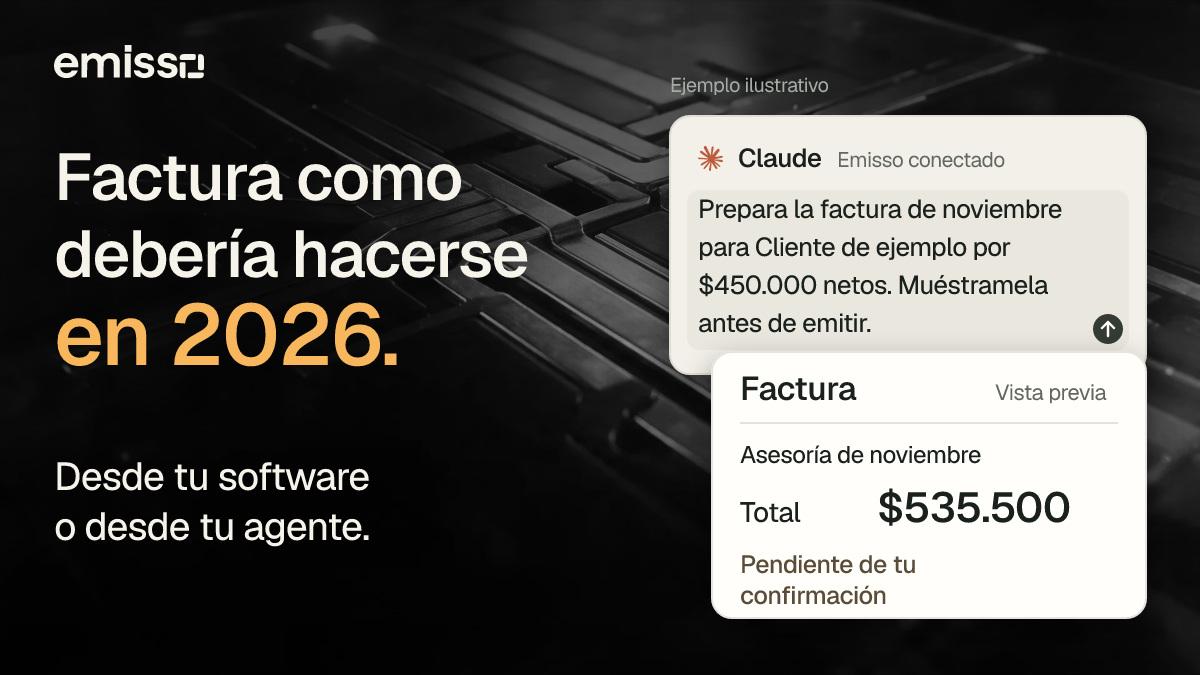
Desde tu software o desde tu agente. Así conectas tu empresa, preparas una factura y recuperas el documento con Emisso.
Una venta ya tiene un cliente, un servicio y un monto. Si esos datos están en tu software, volver a escribirlos en el SII agrega trabajo. Si estás trabajando con un agente, también puedes pedirle que prepare la factura usando la información de esa venta.
Con Emisso puedes integrar ambos caminos. Tu software o tu agente prepara el documento, tú puedes revisar sus datos y luego dar la instrucción de emitir. Este recorrido utiliza el Facturador Gratuito del SII. Con Emisso puedes emitir desde tu software o tu agente y seguir usando ese mismo facturador directamente en sii.cl.
Voy a recorrerlo desde el comienzo: qué necesitas, cómo funciona nuestro widget de conexión y qué hacer después, tanto desde un software integrado como desde Claude.
Antes de empezar
Los pasos de este artículo explican cómo emitir con el Facturador Gratuito del SII. Si ya usas un facturador de mercado, escríbenos por interno para darte acceso a nuestro facturador de mercado.
Para seguir el recorrido del Facturador Gratuito, tu empresa debe estar inscrita en ese sistema y tener su certificado digital centralizado. Necesitas el acceso de una persona que representa a la empresa y la clave de su certificado. Una conexión que solo consulta datos tributarios no basta para emitir.
También necesitas una cuenta y un plan de Emisso que permitan habilitar esa conexión con emisión. El panel informa el efecto en tu plan al activarla. Si administras el alta desde el panel, debes tener rol de dueño o administrador.
Los datos de este artículo son ficticios. El recorrido interactivo es una demostración; una emisión real consume un folio. No envíes los ejemplos para probar. Los requisitos están en la guía de activación.
1. Conecta tu empresa con nuestro widget
Puedes comenzar desde Conexiones → Nueva conexión → SII en Emisso. Si estás dentro de un software que integró Emisso, ese software puede abrir nuestro widget o entregarte un enlace de conexión.
En el recorrido del panel:
- Elige Con clave de persona.
- Ingresa el RUT y la clave tributaria de quien representa a la empresa, y el RUT de la empresa que emitirá.
- Marca Emitir en el SII a nombre de la empresa e ingresa la clave del certificado digital.
- Pulsa Conectar SII. Si hay varios giros o direcciones, elige los que usarás para emitir.
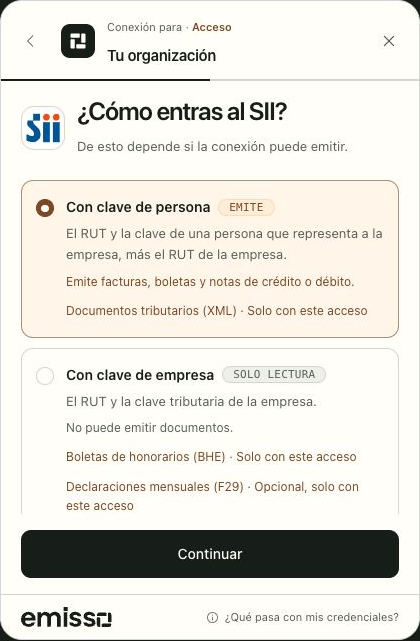
Widget de conexión en modo demostración. Datos de ejemplo.
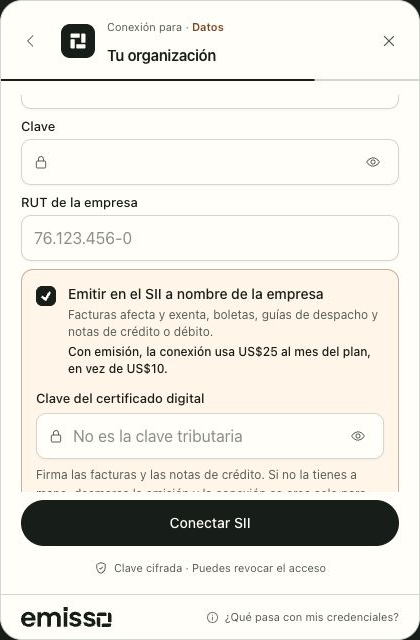
La emisión se autoriza dentro de la conexión. Captura de la demo con datos ficticios.
Revisa el resultado del alta: debe indicar que la emisión de facturas está habilitada. En un enlace enviado por tu software, algunas opciones pueden venir seleccionadas previamente.
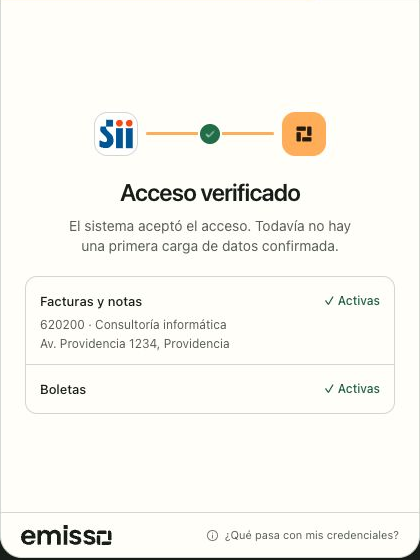
Resultado simulado. Esta demostración no crea una conexión real.
Prueba el recorrido con nuestro widget. La guía se abre con una demo del mismo componente del panel, con respuestas simuladas. Puedes reproducirla o recorrerla a mano. No crea conexiones ni llama al SII; no ingreses claves reales.
Si ya tienes una conexión con clave de persona que solo lee, puedes habilitarla desde Ajustes → Emisión en el SII. Una conexión creada con clave de empresa requiere otra conexión con clave de persona. Aquí está el recorrido para una conexión existente.
2. Desde tu software: usa los datos de la venta
La integración necesita dos partes: conectar a la empresa y emitir sus documentos.
Conectar. Tu equipo técnico crea una sesión de conexión y abre el widget dentro del producto o mediante un enlace. Quien tiene las claves las entrega directamente a Emisso. Al completar el recorrido, el software recibe el resultado y conserva el identificador de la conexión.
Facturar. Cuando una venta esté lista, tu aplicación puede tomar su receptor, detalle y montos para preparar la factura. Después presenta la vista previa y solicita la emisión cuando corresponda a tu flujo de trabajo. El widget resuelve el alta; la integración de facturación es la que convierte los datos de tu software en el documento.
No necesitas que tu equipo dibuje otra pantalla para pedir claves. El punto de partida técnico es la guía del widget y las sesiones de conexión. Para emitir, la integración debe contar con el permiso sii:write y seguir el flujo de facturas.
3. Desde Claude: conecta Emisso antes de pedir la factura
Para este camino usa el servidor general de Emisso, que permite operar según los permisos autorizados. El acceso de solo lectura de Emisso en el directorio de Claude no permite emitir.
- En Claude abre Conectores → Agregar conector → Agregar conector personalizado. También puedes entrar a la sección de conectores.
- Agrega esta dirección:
https://connect.emisso.ai/mcp. - En la ventana de Emisso, inicia sesión, elige la organización y autoriza el acceso. Para facturar necesitas permiso de emisión.
- Pídele a Claude que compruebe qué empresa está conectada y si puede emitir facturas. Si falta conectar el SII, puede generar el enlace para que tú completes el widget.
Introduce las claves en la página de conexión, no en el chat. Los pasos de configuración están en la guía para conectar tu agente.
4. Prepara, revisa y emite
Supongamos una asesoría de noviembre por $450.000 netos. Este es un ejemplo ilustrativo de factura afecta, a crédito. Debes reemplazarlo por una venta real e identificar al receptor correcto.
En Claude podrías pedir:
Usa la empresa que acabamos de revisar. Prepara una factura afecta, a crédito, para el cliente de esta venta: asesoría de noviembre por $450.000 netos. Si falta el RUT o algún dato del receptor, pídemelo. Muéstrame la vista previa y espera mi confirmación antes de emitir.
Desde tu software, esos mismos datos provienen de la operación que seleccionaste. La vista previa debe permitir comprobar:
| Concepto | Ejemplo |
|---|---|
| Servicio | Asesoría de noviembre |
| Neto | $450.000 |
| IVA | $85.500 |
| Total | $535.500 |
Además del monto, revisa la empresa emisora, el RUT y los datos del receptor, el detalle y cualquier referencia a una orden de compra. Emisso puede completar datos del receptor desde el SII; cuando existen varias opciones, hay que elegir la que corresponde.
Preparar todavía no es emitir. La vista previa no firma el documento. Una vez revisado, puedes indicarle a tu agente que emita o continuar desde el flujo de tu aplicación. En este ejemplo le pedimos expresamente al agente que espere: la autorización de Emisso se entrega al habilitar la conexión, no mediante una aprobación humana obligatoria por cada factura. La guía de facturas detalla el flujo y sus campos.
5. Recupera el folio, el XML y el PDF
Cuando la operación termina como emitida, conserva su folio, identificador y XML firmado. Si luego necesitas recuperar ese XML, Emisso permite consultarlo con el identificador de la operación. El estado emitido confirma el desenlace del envío; no equivale a la aceptación posterior del receptor. Consulta qué significa cada resultado.
El PDF oficial se solicita después, usando el tipo de documento, folio y fecha. Tu software puede incorporar esa descarga; al agente puedes pedirle: «Descarga el PDF de la factura que acabamos de emitir». La guía de descarga explica esa operación.
También puedes revisar los documentos en la conexión, en Datos → Emisión. Si una operación queda con resultado desconocido, no pidas otra factura para salir de la duda: pide consultar la misma operación o contacta a soporte.
Qué cubre este recorrido
Las facturas afectas 33 y exentas 34 admitidas son del giro y a crédito, con hasta diez líneas y tres referencias. Hay límites para descuentos, impuestos adicionales y otros tipos de documento; revisa el alcance vigente antes de integrar tu operación.
Si hoy ya usas el Facturador Gratuito del SII, puedes empezar por conectar tu empresa. Después elige dónde quieres trabajar: en tu software integrado o en tu agente conectado a Emisso.
Si usas un facturador de mercado, escríbenos por interno y coordinamos tu acceso.
Ingeniero Civil en Computación (U. de Chile), IA en la Universidade do Porto. Fundó y llevó a adquisición una startup, con más de 300 clientes en 4 países. En Emisso trabaja para que desplegar agentes de IA en las empresas de LATAM sea fácil.
¿Te gusta lo que lees? Recibe los nuevos artículos en tu correo: novedades de inteligencia artificial, ingeniería de agentes y cumplimiento, contado desde adentro.